電腦設備管理器圖文教程 輕松掌握計算機硬件驅動安裝、卸載與更新
電腦設備管理器圖文教程:硬件驅動管理全攻略
在現代計算機的日常使用與維護中,設備管理器是一個至關重要的系統工具。無論是個人用戶解決硬件問題,還是計算機軟硬件及輔助設備的批發、銷售與技術維護人員,熟練掌握設備管理器的操作,尤其是對硬件驅動的手動安裝、卸載與更新,都是提升效率、保障設備穩定運行的核心技能。本教程將通過清晰的圖文指引,帶您逐步掌握這些關鍵操作。
一、 認識并打開設備管理器
設備管理器是Windows操作系統內置的硬件管理控制臺,它集中展示了計算機中所有已安裝的硬件設備,并允許用戶查看其狀態、更改配置和管理驅動程序。
打開方式(以Windows 10/11為例):
1. 右鍵點擊開始菜單,在彈出菜單中選擇“設備管理器”。
2. 或按下 Win + X 組合鍵,直接選擇“設備管理器”。
3. 在“運行”對話框(Win + R)中輸入 devmgmt.msc 并回車。
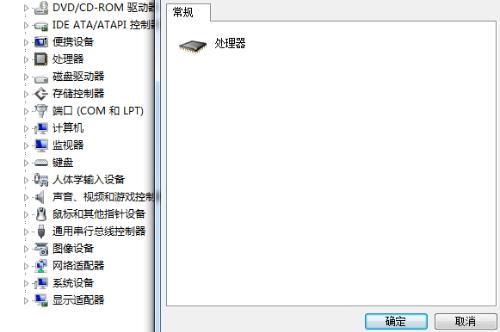
打開后,您將看到一個按類別(如顯示適配器、網絡適配器、聲音、視頻和游戲控制器等)展開的樹狀列表,清晰地展示了所有硬件。
二、 核心操作:驅動的安裝、卸載與更新
1. 手動更新驅動程序
當某個設備出現黃色感嘆號、問號或性能不佳時,通常需要更新驅動。
步驟:
1. 在設備管理器中,找到目標設備(例如“顯示適配器”下的顯卡)。
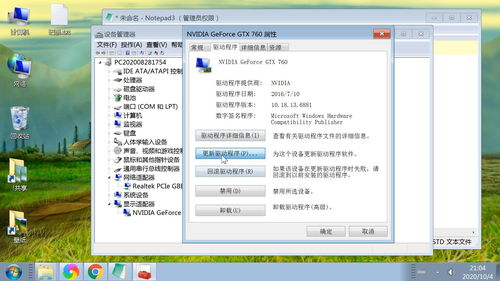
2. 右鍵點擊該設備,選擇“更新驅動程序”。
3. 在彈出的窗口中,選擇“瀏覽我的電腦以查找驅動程序”。這是手動安裝的關鍵步驟,允許您指定驅動文件位置。
4. 點擊“瀏覽”,定位到您已提前下載好的驅動程序文件夾(通常從設備官網或可靠的硬件批發商技術支持頁面獲取)。
5. 勾選“包括子文件夾”,點擊“下一步”。系統將自動搜索并安裝該文件夾內的合適驅動。
專業提示: 對于批量化管理的計算機,建議從硬件制造商官網下載經過WHQL認證的穩定版驅動,并存放在統一的網絡位置,便于快速部署。
2. 手動安裝驅動程序(適用于未識別設備)
當接入新硬件(如批發購入的專用采集卡、特殊網卡等)后,系統可能無法自動識別,設備管理器中可能顯示為“未知設備”。
步驟:
1. 右鍵點擊“未知設備”或對應類別,選擇“更新驅動程序”。
2. 選擇“瀏覽我的電腦以查找驅動程序”。
3. 直接點擊“讓我從計算機上的可用驅動程序列表中選取”。
4. 如果列表中有對應硬件型號,直接選擇;若沒有,點擊“從磁盤安裝”。
5. 點擊“瀏覽”,找到驅動文件夾內的 .inf 安裝信息文件,選中并確定,即可完成手動安裝。
3. 卸載驅動程序
在更換硬件、解決驅動沖突或回滾到舊版本驅動前,需要徹底卸載當前驅動。
步驟:
1. 在設備管理器中,右鍵點擊目標設備,選擇“卸載設備”。
2. 在彈出的確認對話框中,強烈建議勾選“嘗試刪除此設備的驅動程序軟件”。此操作會從系統中清除驅動文件,實現更干凈的卸載。
3. 點擊“卸載”。完成后,可能需要重啟計算機。
重要應用場景: 在計算機軟硬件批發與集成領域,在為客戶部署標準化系統鏡像前,徹底卸載特定型號的舊驅動,可以避免潛在的兼容性問題。
三、 高級技巧與注意事項
- 回滾驅動程序: 如果更新驅動后系統不穩定,可以右鍵設備 -> “屬性” -> “驅動程序”選項卡 -> “回退驅動程序”,恢復到之前的版本。
- 禁用與啟用設備: 右鍵菜單中的“禁用設備”可臨時關閉硬件(如用于故障排查),而“啟用設備”則重新激活它。
- 查看資源沖突: 在設備“屬性”的“資源”選項卡中,可以查看IRQ、I/O端口等是否有沖突,這對于調試老舊或特殊硬件非常有用。
- 驅動來源安全: 務必從設備制造商官網或可信的批發供應商處獲取驅動,避免安裝包含惡意軟件的第三方驅動。
- 操作前備份: 在進行關鍵的驅動更改前,建議使用系統還原功能創建一個還原點,以防操作失誤導致系統問題。
四、
熟練掌握設備管理器的手動驅動管理,不僅能快速解決日常電腦的硬件故障,更是從事計算機軟硬件及輔助設備批發、技術支持、系統集成等專業工作的必備能力。通過本教程的圖文指引,您應該已經能夠自信地完成驅動的查找、安裝、更新與卸載。記住,規范的操作流程和可靠的驅動來源,是保障計算機系統長期穩定運行的基石。
如若轉載,請注明出處:http://m.jjxp.com.cn/product/50.html
更新時間:2026-03-06 12:12:42